
LAPORAN
PRAKTIKUM MICROSOFT OFFICE (WORD, EXCEL, DAN POWERPOINT)
OLEH
DESIANA PUTRI 1617031098
JURUSAN
MATEMATIKA
FAKULTAS
MATEMATIKA DAN ILMU PENGETAHUAN ALAM
UNIVERSITAS LAMPUNG
BANDAR
LAMPUNG
2016
DAFTAR ISI
DAFTAR ISI........................................................................................................................... I
BAB I PEMBAHASAN
1.1 Microsoft Word.................................................................................................................. 1
1.1.1 Membuat Daftar Isi......................................................................................................... 1
1.1.2 Membuat Penomoran....................................................................................................... 2
1.1.3 Mail Merge...................................................................................................................... 3
1.2 Microsoft Excel.................................................................................................................. 7
1.2.1 Menu pada Microsoft Excel............................................................................................ 7
1.2.2 Fungsi pada Microsoft Excel......................................................................................... 11
1.3. Microsoft Powerpoint...................................................................................................... 12
1.3.1 Menu pada Microsoft Powerpoint................................................................................. 12
1.3.2 Action Button dan Hyperlink........................................................................................ 14
BAB II
KESIMPULAN
2.1. Kesimpulan...................................................................................................................... 16
DAFTAR PUSTAKA
BAB I PEMBAHASAN
1.1
microsoft Word
Microsoft Word atau Microsoft Office Word atau Word adalah
perangkat lunak pengolah kata (word
processor) andalan Microsoft. Pertama
diterbitkan pada 1983 dengan nama Multi-Tool
Word untuk Xenix,
versi-versi lain kemudian dikembangkan untuk berbagai sistem operasi, misalnya DOS (1983), Apple Macintosh (1984), SCO UNIX, OS/2, dan Microsoft Windows (1989). Setelah menjadi bagian dari Microsoft Office System 2003 dan 2007
diberi nama Microsoft
Office Word. Pada Microsoft
Office 2013, hanya dinamakan Word.
1.1.1
Membuat
Daftar Isi
1. Buka
dokumen ms. Word
2. Buat teks yng akan dijadikan daftar
isi

3. Klik tab hingga menjadi right tab,
kemudian klik pada ruler seperti pada gambar

4. Double klik pada right tab yang
berada di ruler hingga muncul kotak dialog seperti berikut. Pilih pengaturan
seperti gambarberikut atu sesuai keinginan anda, lalu klik OK.

5. Letakkan kursor pada akhir teks,
lalu tekan tombol tab pada keyboard, kemudian ketik halaman yang kita inginkan

6. Untuk selanjutnya kita hanya tinggal
mengetik teks kemudian tekan tombol tab pada keyboard
1.1.2
Membua
penomoran
1. Siapkan naskah buku atau makalah
atau sebagainya.
2. Untuk membuat nomor halaman romawi
pada halaman judul sampai kata pengantar,klik INSERT, pada grup Header&Footer klik page number kemudian
pilih bottom of page dan pilih plan number 2
3. Maka halaman 1 akan terlihat pada
halaman judul. Untuk mengubah angka standart menjadi angka romawi, klik pada page
number dan pilih format page number
4. Pada number format pilih
i,ii,iii,... dan klik OK, maka nomor halaman akan berubah dari angka 1 menjadi
i
5. Untuk mmbuat halaman BAB I dan
seterusnya menjadi angka standart dimulai dari angka 1 tanpa mengubah format
nomor halaman sebelumnya, maka halaman BAB I harus dibuat SECTION BREAK. Caranya
yaitu letakkan kursor pada pada halaman BAB I atau halaman yang nomor
halamannya akan diubah. Kemudian klik ribbon page layout, dan klik Breaks
pada group menu page setup. Kemudian klik atau pilih
next
page. Sampai disini new section break terlah terbentuk.
6. Klik ganda pada Footer atau nomor halaman
BAB I, pada ribbon Design, grup menu Navigation, nonaktifkan tombol Link
To Previeous, klik tombol tersebut hingga tidak berwarna kuning lagi.
7. Hapus nomor halaman tersebut.
Kemudian pada ribbon Design, grup menu Header&Footer
klik Page Number. Dan pilih Format Page Numbers.
8. Pada number format ubah i,ii,iii,...
menjadi 1,2,3,... kemudian pada pilihan start at pilih 1 dan klik OK.
9. Sampa disini sudah berubah, yatu
halaman judul sampai dengan kata pengantar menggunakan format nomor halaman menggunakan
angka romawi kecil sedangkan pada halaman BAB I Pendahuluan menggunakan nomor
halaman angka standart.
1.1.3
Mail Merge
Mail merge
merupakan salah satu fitur yang sangat bermanfaat di Microsoft Word. Dengan
fitur Mail Merge ini, kita bisa dengan mudah membuat surat yang isinya sama
tetapi ditujukan untuk banyak orang dan tempat yang berbeda-beda hanya dengan
sekali kerja saja.
Cara
membuatnya yaitu
1. Kita buat dulu naskah utama dokumen
yang ingin dibuat. Misalnya untuk kepala surat seperti di bawah ini {beri jarak
untuk menaruh nama dan alamat).

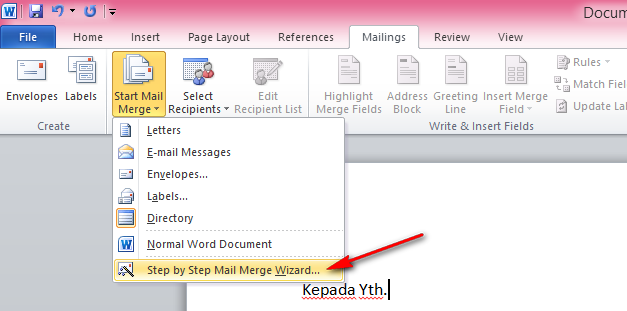
2. Kemudian kita jalankan mail merge wizard, caranya
klik menu Maillings kemudian klik Start Mail Merge
(pada grub start mail merge) lalu pilih Step by Step Mail Merge Wizard.
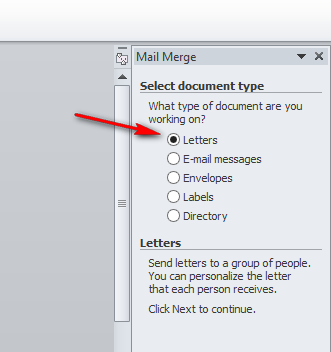
3. Akan
muncul wizard di sebelah kanan. Pada step pertama kita pilih dulu document type
Letters kemudian klik tombol Next di bagian bawah
wizard.
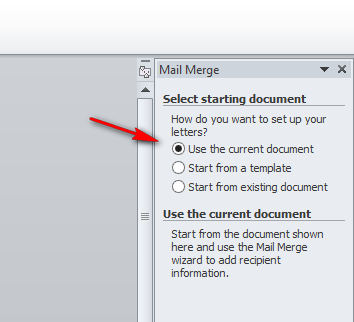
4. Pada step
kedua pilih User the current document. Kemudian klik Next.
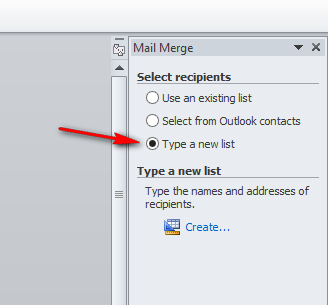
5. Pada step
ketiga ini kita pilih Type a new list. Kemudian klik Create.
6. Akan
muncul kotak dialog baru, disinilah kita akan mengisi data nama dan alamat
untuk surat nantinya. Secara default nama kolom sudah terbentuk, namun untuk
penyesuaian kita buat kolom baru saja. Caranya klik Costumize Columns.
.png)
7. Kemudian hapus semua field
names yang ada.
.png)
8. Setelah semua terhapus, buatlah nama
sesuai yang diinginkan.
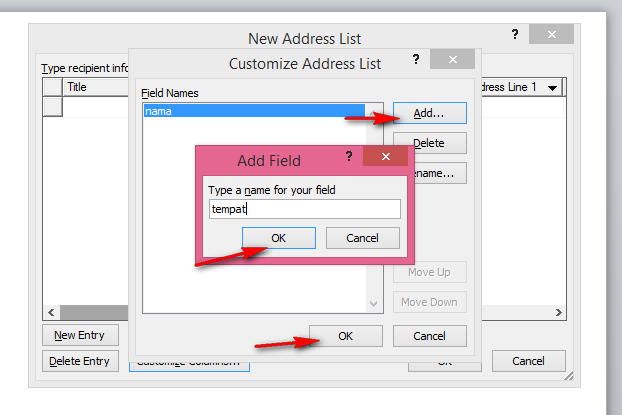
9. Jadi sudah terbentuk kolom yang baru
dimana hanya terdiri dari dua kolom saja.isikan data sesuai yang akan dimasukan
ke dalam surat nanti, seperti nama dan alamat. Jika sudah, klik OK

10. Setelah itu simpan file
11. Setelah disimpan, pilih data yang
akan digunakan, lalu klik OK
.png)
12. Lalu letakkan kursor dibawah kepada yth. Kemudian klik Mailling,
grup Write&Insert,
klik Insert
Merge field lalu pilih nama
.png)
13. Untuk melihat hasilnya, klik preview
result, akan diperlihatkan satu persatu
14. Untuk tahap akhir ini, klik tombol
Finish&Merge lalu pilih:
Edit Individual Documents : untuk menyipan hasil dari mail
merge yang telah dibuat ke dalam dokumen baru
Print Documents : untuk mncetak dokumen surat
langsung
1.2
Mocrosoft Excel
Microsoft Excel atau Microsoft Office Excel atau Excel adalah sebuah program aplikasi lembar kerja spreadsheet
untuk mengolah angka dan dipresentasikan dalam bentuk tabel, grafik dan
diagram.
1.2.1
Menu-menu
pada Ms. Excel
A. Menu File
- New, Membuat lembar kerja baru.
- Open, Membuka file yang pernah disimpan baik di harddisk, CD ataupun disket.
- Close, Menutup jendela workbook yang akti
- Save, Menyimpan workbook yang masih aktif.
- Save As, Menyimpan workbook yang belum diberi nama atau menyimpan workbook dengan nama baru.
- Save As Web Page, Menyimpan workbook ke dalam halaman Web.
- Save Workspace, menyimpan workbook aktif sebagai file workspace.
- Web Page Preview, Melihat tampilan halaman web yang dibuat dan yang akan dicetak.
- Page Setup, Mengatur setting halaman workbook yang akan dicetak, seperti header atau footer, margin, dan ukuran kertas.
- Print Area, Untuk menentukan daerah lembar kerja yang akan di cetak.
- Print Preview, Melihat lembar kerja sebelum dicetak.
- Print, Mencetak lembar kerja
- Send To, mengirim lembar kerja ke penerima e-mail (Mail Recipient), mengirim lembar kerja ke penerima tertentu berdasarkan rute pengiriman tertentu (Routing Recipient), mengirim lembar kerja ke folder Microsoft Exchang (Exchange Folder), Mengirim lembar kerja yang aktif sebagai fax (Fax Recipient), mengirim lembar kerja ke program PowerPoint sebagai slide.
- Properties, Membuat ringkasan file workbook yang aktif
- Exit, Keluar dari Ms. Excel dan menutup seluruh lembar kerja
B. Menu Edit
- Undo, Membatalkan perintah yang terakhir dilakukan.
- Repeat, Mengulangi perintah terakhir yang pernah dibatalkan dengan perintah Undo.
- Cut, Memotong sebagian atau seluruh data (nilai, rumus, hyperlink, komentar) dalam range atau sel lain di dalam satu lembar kerja atau antar lembar kerja.
- Copy, Menyalin (copy) data (nilai, rumus, komentar, hyperlink) dari satu rang atau sel ke rang atau sel lain di dalam satu lembar kerja atau antar lembar kerja.
- Paste, fasilitas ini mendukung perintah Cut dan Copy data yang ada di lembar kerja.
- Paste Special, Fasilitas ini juga endukung perintah Cut dan Copy data yang ada di lembar kerja.
- Paste as Hyperlink, fasilitas ini mendukung peirntah Cut dan Copy terhadap hyperlink pada lembar kerja atau data yang digunakan sebagai hyperlink.
- Fill, mengisi data pada sel atau range di lembar kerja ke bawah, atas, kanan, kiri, antara satu sheet ke sheet lain dan mengurukan data dengan cepat.
- Clear, Membersihkan atau menhapus semua data (All), format data (formats), komentar (comments) dan isi data (contents) yang ada di lembar kerja.Delete, Menhapus data atau memindahkan data pada lembar kerja (sel, range, kolom, dan baris).
- Delete Sheet, Fasilitas menghapus sheet pada lembar kerja anda.
- Move or Cop Sheet, Memindahkan atau menyalin sheet pada lembar kerja atau antar lembar kerja.
- Find, Mencari data nilai, rumus atau formula, dan komentar pada lembar kerja.
- Replace, Mengganti data pada lembar kerja menjadi data baru.
- Go To, Memindahkan letak sel aktif ke sel lain, komentar, rumus, konstanta dan yang lainnya.
- Links, Menampilkan atau mengubah setiap link yang ada di file aktifyang mencakup nama dan tempat file sumber, data dan tipe
- Object, Mengedit object yang berasal dari insert yang berhubungan dengan Link (Object, ClipArt) dan lain-lain.
C. Menu View
- Normal, Menampilkan lembar kerja Ms. Excel dalam status normal.
- Page Break Preview, Melihat hasil pemotongan halaman pada lembar kerja.
- Toolbars, Memunculkan toolbar Ms. Excel yang terdiri dari : Standard, Formatting, Chart, Control Toolbox, Drawing, External Data, Forms, Pictore, PivotTabel, Reviewing, Visual Basic, Web, WordArt, dan Customize
- Formula Bar, Menampilkan Status Bar (Baris Status) berisi teks untuk menjelaskan status operasi untuk digunakan selanjutnya.
- Header dan Footer, Membuat header dan footer sebagai efek cetakan.
- Comments, menampilkan toolbar Reviewing dan Comment pada lembar kerja.
- Custom Views, menyimpan beberapa area cetak di dalam workbook.
- Full Screen, Menampilkan lembar kerja satu tayanyan penuh.
- Zoom, Mengubah ukuran penampilan lembar kerja Ms. Excel.
D. Menu Insert
- Cells, Menyisipkan sel berisi data atau sel kosong yang berbentuk satu sel, satu baris sel, satu kolom sel, beberapa baris sel dan beberapa kolom.
- Rows, Menyisipkan satu baris sel.
- Columns, Menyisipkan satu kalom sel.
- Woorksheet, Menyisipkan lembar kerja atau menyisipkan grafik (Chart)
- Page Break, Untuk membuat potongan halaman (ditandai dengan garis putus-putus) yang tercetak menjadi beberapa bagian halaman.
- Function, Menyisipkan fungsi logika, database, statistic, trigonometeri, financial pada lembar kerja
- Name, Untuk menyisipkan nama rang data, menampilkan nama range data dan membuat rang untuk label pada lembar kerja.
- Comment, Memberikan komentar ke lembar kerja.
- Pictore, Untuk menyisipkan gambar dari fasilitas ClipAt, From File (biasanya file hasil Scan), AutoShapes, Organization Chart, WordArt dan From Scanner or Camera.
- Object, Menyisipkan object yang pernah dibuat dengan Ms. Word.
- Hyperlink, Menyisipkan teks dan
gambar hyperlink pada lembar kerja untuk membuat shortcut dalam membuka
lembar kerja yang tersimpan di harddisk, internet, server jaringan dan
lain-lain.
E. Menu
Format
- Cells, Menentukan format sel yang akan dibuat baik format angka, font, border, dan yang lainnya.
- Row, Mengatur tinggi baris pada satu sel atau beberapa sel dan menyembunyikan atau menampilkan baris.
- Column, Mengatur lebar kolom, menyembunyikan dan mengembalikan kembali kolom yang telah disembunyikan.
- Sheet, Memformat sheet yang sedang aktif.
- AutoFOrmat, Menggunakan fasilitas format yang disediakan Ms. Excel untuk membuat format table yang terdapat pada kotak dialog AutoFormat.
- Conditional Formatting, Untuk memmformat nilai-nilai dalam sel yang di sorot pada lembar kerja.
- Style, Memformat dan mengubah
F. MenuTools
- Spelling, Memeriksa data pada lembar kerja yang diaktifkan yang mencakup memeriksa sel berisi angka, nilai, komentar, grafik, kotak teks, header dan footer.
- Autocorrect, Mengubah, menghapus dan mengoreksi data yang ada pada lembar kerja secara otomatis.
- Share Workbook, Untuk berpindah ke modus share workbook dimana memungkinkan kita sendiri atau pengguna yang lain dalam suatu jaringan computer untuk mengubah dan menyimpan workbook yang persis sama isinya.
- Track Changes, Melihat pengubahan data yang dilakukan atau oleh pengguna lain berdasarkan waktu, siapa dan dimana pengubahanitu terjadi di dalam jaringan computer.
- Merge Workbooks, Menggabungkan (merger) pengubahan dari beberapa share workbook ke sebuah workbook.
- Protection, mengamankan data atau memproteksi sheet, workbook dan share workbook.
- Onlaine Collaboration, Menyusun dan mengadakan pertemuan beserta dengan jadwalnya. Fasilitas in terdiridari : MeetNow, Schedule Meeting dan Web Discussion.
- Goal Seek, Mengubah nilai pada rumus sesuai dengan keinginan pada sel atau pada grafik.
- Scenarios, Membuat, menampilkan, menghapus, mengedit scenario dan membuat ringkasan laporan scenario pada lembar kerja Ms. Excel
- Auditing, Meletakkan rumus yang menggunakan nilai pada sel aktif, mengatur sel yang meletakkan data ke rumus, menyembunyikan nilai yang salah pada sel, mencirikannilai yang salah pada sel, mengatur sel pada lembar kerja lain yantuk meletakkan data pada rumus dan memindahkan satu atau lebih tingkat dari panan perunut (tracer).
- Macro, Membuat atau mejalankan program macro, mengedit atau menghapus macro yang di buat.
- Add-Ins, Mengaktifkan atau menonaktifkan program Add-ins milik Ms. Excel
- Customize, Menata toolbar, menambahkan command baru, membuat menu dan toolbar sesuai dengan keingingan pengguna.
- Options, Menuntun kita dalam menggunakan delapan tabulasi : View, Calculation, Edit, General, Transition, Custom Lists, Chart, Color.
G. Menu Data
- Sort, Mengurutkan (sorting) data dari yang terbesar ke terkecil atau dari yang terkecil ke terbesar.
- Filter, Mengurutkan dan mengelola daftar data.
- Form, Menangani record yang ada dalam daftar yaitu membuat atau menambah record, menghapus record, menampilkan criteria record yang dihapus, menemukan record sebelumnya, menemukan record selanjutnya dan menentukan criteria record.
- Subtotals, Menghitung nilai subtotal dan total akhir suatu daftar.
- Validation, Membatas jenis data yang dapat dimasukkan dalam sel dan range yang mencakup angka bulat, angka decimal atau teks.
- Table, membuat satu atau lebih variable data pada table dan menambah rumus pada satu variable data yang ada dalam table.
- Teks to Columns, Mengubah data berbentuk teks menjadi kolom pada lembar kerja.
- Consolidate, konsolidasi data berdasarkan pada posisi, kategori, menambah daerah sumbar data lain untuk konsolidasi, memperbaharui konsolidasi jika data diubah, mengubah acuan sumber data dalam konsolidasi, menghapus sumber daerah acuan dari konsolidasi.
- Group and Outline, Menggabungkan (Group) dan pembingkaian (Outline) data yang pada lembar kerja seperti object, numeric, dan lainnya.
- Pivot Table and PivotChart Report, membuat table pivot dan grafik pivot di lembar kerja.
- Get External Data, melakukan sesuatu yang berhubungan dengan data eksternal seperti Web Query, database query dan lainnya.
- Refresh Data, menyegarkan kembali data yang diperoleh dari data luar (external) dan table fivot.
- New Window, Memperlihatkan lembar kerja yang sedang di edit pada jendela baru (new window).
- Arrange, Mengatur jendela dari workbook aktif agar dapat melihat seluruh workbook aktif tersebut.
- Hide, Menyembunyikan workbook aktif.
- Unhide, Menampilkan kembali workbook yang disembunyikan.
- Split, Membagi lembar kerja dari workbook aktif menjadi beberapa bagian.
- Freeze Panes, Membekukan bagian lembar kerja agar kita tetap dapat melihat sel yang ada di bagian bawah atau kanan lembar kerja.
1.2.2
Fungsi pada
Ms, Excel
1. Fungsi String
– Fungsi Mid : digunakan
untuk mengambil sejumlah karakter dari posisi tertentu sebanyak yang
diinginkan. Format yang digunakan:
=MID(text,start_num,num_chars)
Contoh: = MID(“ORANGTUA”,4,3)
Hasilnya: NGT
=MID(text,start_num,num_chars)
Contoh: = MID(“ORANGTUA”,4,3)
Hasilnya: NGT
– Fungsi Left : digunakan
untuk mengambil sejumlah karakter dari sebelah kiri sebanyak yang diinginkan.
Format yang digunakan:
=LEFT(text,num_chars)
Contoh: =LEFT(“ORANGTUA”, 4)
Hasilnya=ORAN
=LEFT(text,num_chars)
Contoh: =LEFT(“ORANGTUA”, 4)
Hasilnya=ORAN
– Fungsi Right : digunakan
untuk mengambil sejumlah karakter dari sebelah kanan karakter dari posisi
tertentu sebanyak yang diinginkan. Formatnya: =RIGHT(text,num_chars)
Contoh: =RIGHT(“ORANGTUA”, 4)
Contoh: =RIGHT(“ORANGTUA”, 4)
2. Fungsi HLOOKUP dan VLOOKUP
digunakan untuk membaca tabel secara vertikal
(VLOOKUP) atau secara horizontal (HLOOKUP),
penulisanya : =HLOOKUP(lookup_value,table_array,row_index_num,…)
=VLOOKUP(lookup_value,table_array,row_index_num,…)
penulisanya : =HLOOKUP(lookup_value,table_array,row_index_num,…)
=VLOOKUP(lookup_value,table_array,row_index_num,…)
3. Fungsi IF
Untuk
memilih satu dari dua nilai pengujian logika.
Bentuk umum penulisan fungsi ini adalah ;
=IF(logical_test,value_if_true,value_if_false),
artinya kalau ekspresi logika (logical_test) bernilai benar, maka
perintah pada value_if_true akan dilaksanakan, jika salah,
maka perintah pada value_if_false yang akan dilaksanakan.
4.
fungsi Sum :
Digunakan
untuk menjumlahkan sekumpulan data pada satu range, penulisannya :
=SUM(number1,number2,..)
5. Fungsi Average :
Digunakan
untuk mencari nilai rata-rata penulisannya : =average(number1,number2,…)
6. Fungsi Max :
Digunakan
untuk mencari nilai tertinggi dari sekumpulan data, penulisannya :
=max(number1,number2,…)
7. Fungsi Min:
Digunakan
untuk mencari nilai terendah dari sekumpulan data, penulisannya :
=max(number1,number2,…)
1.3
Microsoft Powerpoint
Microsoft PowerPoint atau Microsoft Office PowerPoint atau PowerPoint adalah sebuah program komputer untuk presentasi yang dikembangkan oleh Microsoft di dalam paket aplikasi kantoran
mereka, Microsoft Office, selain
Microsoft Word, Excel, Access dan beberapa program lainnya. PowerPoint berjalan di
atas komputer PC berbasis sistem operasi Microsoft Windows dan juga Apple Macintosh yang menggunakan sistem operasi Apple Mac OS, meskipun pada awalnya aplikasi ini
berjalan di atas sistem operasi Xenix. Aplikasi
ini sangat banyak digunakan, apalagi oleh kalangan perkantoran dan pebisnis,
para pendidik, siswa, dan trainer. Dimulai pada versi Microsoft Office System 2003, Microsoft mengganti nama dari
sebelumnya Microsoft PowerPoint saja menjadi Microsoft Office PowerPoint. Lalu,
pada Office 2013, namanya cukup disingkat PowerPoint. Versi terbaru dari
PowerPoint adalah versi 15 (Microsoft Office PowerPoint 2013) yang tergabung ke
dalam paket Microsoft Ofice 2013.
1.3.1
Menu pada
Microsoft Powerpoint
1.
Menu insert
A.
File/office buttom
B.
save :untuk
menyimpan file
C.
table :untuk membuat table
D.
picture :untuk memasukkan gambar
E.
clipart :untuk menambahkan clipart
F.
shape :untuk menambahkan bidang ruang/obyek
G.
grafik :untuk membuat grafik
H.
word art : untuk membuat text artistik
I.
syimbol : untuk menambahkan simbol
J.
video :untuk menambahkan video
K.
audio : untuk menambahkan
suara/lagu
L. title
bar/judul bar
2. Menu
home
A. Save
: untuk menyimpan dengan nama yang sama.
B. New
slide : untuk menambah halaman baru.
C. Font
: untuk mengedit font
D. Layout : untuk mengatur tata halaman
E. Paragraph
: untuk mengatur paragraf
F. Drawing
: untuk membuat/mengatur obyek.
3.
Menu design
A.
File/office buttom
B.
Save : untuk menyimpan file dengan nama yang sama
C.
Undo : untuk mengembalikan ke sebelumnya
D.
Theme : untuk mengganti background halaman
E.
Background style : untuk mengatur background halaman.
4.
Menu animation
A.
Save : untuk menyimpan file dengan nama yang sama
B.
Prevew : untuk meliat hasil
C.
Animation : untuk menambahkan animasi pada huruf/kata/kalimat/paragraf
D.
Advenced animation : untuk menambah animasi lain
E.
Timing : untuk memberi waktu kapan animasi akan di play
dan berapa lama durasinya
5.
Menu transition
A.
Save : untuk menyimapn file dengan nama yang sama
B.
Prevew : untuk melihat hasil translite
C.
File/ office button
D.
Transition to this slide : untuk menambahkan translite pada
layout
E.
Timing : memberi waktu kapan akan ganti slide.
6.
Menu slide show
A.
From beginning : Untuk menjalankan slide mulai dari posisi
awal hingga akhir slide
B.
From current slide : Untuk menjalankan slide mulai dari
slide aktif atau slide yang sedang dipilih hingga akhir slide
C.
Custom slide show : Untuk mengatur sendiri urutan slide
presentasi sesuai dengan keinginan
D.
Set up slide show : Untuk mengatur tampilan slide
E.
Use timings : Untuk mengatur lamanya tampilan slide
menggunakan waktu tertentu.
7.
Menu review
A.
Spelling : Untukmengecek pengejaan kalimat
B.
Research : Hampir sama dengan Find, namun ini lebih spesific
C.
Translate : Untuk menerjemahkan ke bahasa lain
D.
Language : Untuk memilih bahasa kalimat
E.
Comments : untuk memberikan catatan pada slide yang
anda buat
1.3.2
Action
Button dan Hyperlink
1. Action Button
Action button merupakan tombol yang disediakan oleh
Microsoft PowerPoint dan memiiki simbol-simbol tertentu, seperti tombol next,
Previous, home dan sebagainya yang berfungsi mengendalikan slide presentasi.
Cara membuatnya :
1. Klik shape yang akan
digunakan sebagai tombol
2. Klik Insert
3. Klik Action
4. Pada jendela yang terbuka, pilih Hyperlink
to
5. Klik tanda panah ke bawah
6. Pilih slide tujuan, dalam latihan ini slide awal atau First Slide
7. Klik OK

2. Hyperlink
Sama
seperti Action Button, dengan membuat
hyperlink ini kita akan mudah
menuju slide berikutnya atau ingin menuju
slide yang ingin ditentukan, atau bahkan
kita juga dapat munuju selain slide,
misalkan word, excel atau yang lainnya, sehingga kita tidak perlu
menampilkan kutipan-kutipan atau kata-kata
dalam slide presentasi.
Cara
membuatnya:
- Buka lembar kerja Ms.Office Power Point
- Buat animasi atau kreasi sesuka anda dengan menggunakan Shapes
- Disini saya menggunakan anak panah
- Klik anak panah
- Klik menu Insert pada Menu Bar
- Klik icon Hyperling pada group Links
- Maka akan tampil jendela Insert Hyperlink

- Pilih slide yang ingin di tuju, jika yang dituju bukan slide seperti word, excel dan lain sebagainya. pada Link Box pilih Exiting File or Web Page
- Klik OK
BAB II KESIMPULAN
2.1 Kesimpulan
Microsoft word memiliki beberapa keunggulan dan
kemudahan dalam membantu kita mengerjakan pekerjaan tulis-menulis, misalnya menulis document, surat,
famplet, kartu nama, brosur, undangan, dan yang lainnya dengan lebih baik.
Microsoft
Excel atau Microsoft Office Excel adalah sebuah program aplikasi lembar kerja
spreadsheet yang dibuat dan didistribusikan oleh Microsoft Corporation untuk
sistem operasi Microsoft Windows dan Mac OS. Fungsi sebenarnya adalah rumus
yang sudah ada disediakan oleh Excel 2003, yang akan membantu dalam proses
perhitungan. Kita hanya memanfaatkan sesuai dengan kebutuhan.
DAFTAR PUSTAKA
TIM ASISTEN
DOSEN, Panduan Praktikum Pengantar
Teknilogi Informasi, Bandar Lampung:2016


kak boleh minta filenya gaa ?
BalasHapus